




 |
популярные | |
все (31) |
Фильтр Motion Blur |

|
|
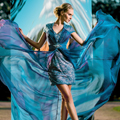
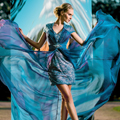
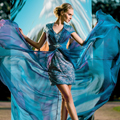
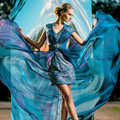
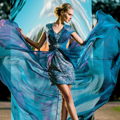
Фильтр Motion Blur (Размытие в движении) создает впечатление размытия объекта из за движения с высокой скоростью. Его параметры задают длину и угол размытия (в пикселах). В этом примере будет показано смещение размытия и создание мягкого шлейфа от основного объекта. 1. Открываем исходное изображение в Photoshop.
2. Создаем копию слоя, перетащив Background на иконку Create a new layer, расположенную в нижней части панели Layers.
3. Выбираем Filter | Blur | Motion | (Фильтр | Размытие | В движении ), выставляем размытие 90 пикселов под углом -8 градусов.
4. Что бы более корректно применить фильтр размытия , нажмите add layer Mask (Добавить маску слоя) на палитре Layers (Слои).
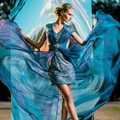
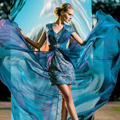
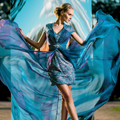
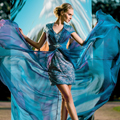
5. Выбираем инструмент Brush (Кисть), выставляем основной цвет черный и покрасим маску, постеменно открывая нужный для нас резкий слой под ней. Для создания более плавного перехода между слоями, желательно использовать крупную кисть с мягкой кромкой. 6. Склеиваем слои. Все, карточка готова. Два фрагмента картинки до и после.
|
(1).jpg)
|
.png)
.png)
.png)
.png)
.jpg)
.jpg)



(1).jpg)