
популярные все  (7)

Первичная обработка в Lightroom


 Открываем файл в программе Lightroom, переходим в панель Develop


Рассмотрим панель инструментов в левой части экрана


Здесь находятся:

Navigator - зуммирование и перемещение по фотографии

Presets - установки

Snapshots - точка возврата с помощью которой можно сравнивать промежуточные результаты

History - здесь записываются все шаги обработки


Панель инструментов в правой части экрана предназначена непосредственно для обработки фотографии


Histogram - здесь отображается гистограмма изображения, нажав на стрелочки в верхних углах можно увидеть пересвеченные (красные) и недосвеченные (синие) участки фотографии


Basic - базовые настройки.

WB - баланс белого

Temp - цветовая температура

Exposure - экспозиция

Recovery - восстановление пересвета

Fill Light - заполнение светом

Blacks - делает черный более насыщенным

Далее находятся регуляторы яркости, контрастности, настройки Clarity (контрастность по граням, а не всей картинки сразу)


Tone Curve - кривые, возможно, этот инструмент не такой пластичный как в PS, но очень наглядный и удобный, напоминает идею работы с гистограммой.


Split Toning - работа с цветом, его насыщенностью, оттенком, яркостью. Переключаясь во вкладках HSL и Color можно выбрать вариант работы: со всеми цветами сразу или по-отдельности. Grayscale - это перевод изображения в ч/б.


Detail - здесь можно отрегулировать резкость и подавить шумы


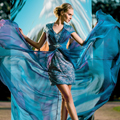
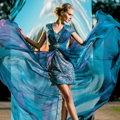
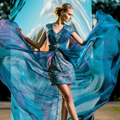
Вот два варианта картинки до и после обработки в Lightroom


БУДЕМ РАДЫ УСЛЫШАТЬ ВАШЕ МНЕНИЕ В РАЗДЕЛЕ КОММЕНТАРИЕВ  
Так же приветствуются примеры работы по данной теме!
Администрация WebPhotoSchool


theodorОтветить
картинка "до" значительно лучше.

maxaОтветить
чем она лучше? Неестественно красным цветом кожи?

kakashОтветить
а это эффект такой - красной кожи, а фон на первой красивше =)

GARIPOVОтветить
2ая лучше гораздо!!!

SvogОтветить
здесь не только со световым решением нужно было менять, а еще и с коррекцией груди поработать...дополнительно.

OlkhovoyAlexeyОтветить
Это же первичная обработка...
Все остальные коррекции делаются в PhotoShop

RuffОтветить
cпасибо за инфу, а как же остальные параметры панели???

xammerОтветить
мне так кажется или на картинке "ДО" фон полнит модель, а на картинке "ПОСЛЕ" серый фон делает модель более худенькой?

FaustОтветить
согласен с Хамером

AtomXОтветить
Хаммер +1

SanОтветить
исходник нравится больше по тонам

xanderОтветить
Ужасная тень на груди, фотка запорота, править это дело в шопе, - нахрена вообще свет выставлять... жаль симпатичную барышню, а полнит ее не тон фона, а руки закрывающие талию

catch22Ответить
Ощущение, что просто белого поправили(


Написать комментарий

Имя


Комментарий


Приложить изображение


Текст на изображении


Объективы/Фокусное расстояние ЧАСТЬ 1
Как подразделяются объективы и что такое фокусное расстояние рассматривается в данном видео уроке


Kookai
Выбираем-повторяем


John Akehurst
Фотограф, который снимает для английского, китайского, французского, немецкого, японского и русского Vogue.


Anna Maria Jagodzinska и Edita Vilkevičiūtė, фотограф Craig McDean, 2009
Фотосъемка двух очень востребованных моделей на сегодняшний день. В заброшенном доме для майского Vogue Italia


Съемка двумерных художественных произведений
В этом уроке мы покажем, что надо делать и, самое главное, чего не надо делать при съемке плоских произведений искусства.


RAW vs JPEG
RAW – (c англ. – “cырой») формат данных, содержащий необработанную информацию и позволяющий избежать ее потерь.


© 2008-2010 WebPhotoSchool
Рекламодателям
раскрутка сайта про фото